Cara Menyambungkan WiFi ke TV dan Set Top Box
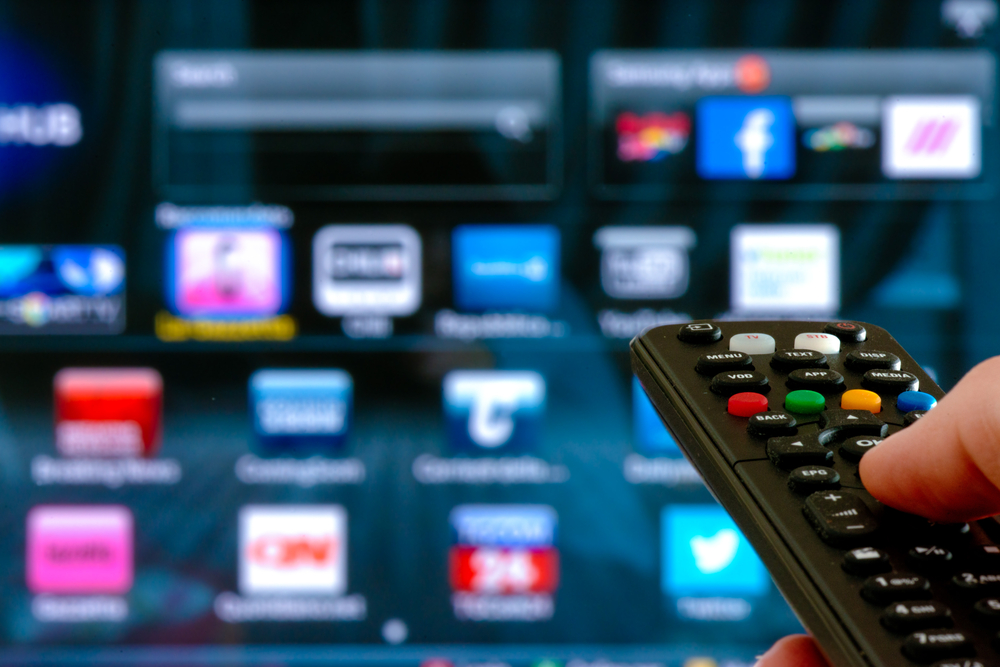
Menyambungkan WiFi ke TV memungkinkan Anda menikmati berbagai konten online, seperti YouTube, layanan streaming, dan aplikasi hiburan lainnya langsung dari layar TV. Smart TV umumnya sudah dilengkapi fitur WiFi sehingga dapat terhubung ke internet tanpa perangkat tambahan, sedangkan TV digital biasa dapat menggunakan Set Top Box (STB) yang mendukung koneksi WiFi.
Lalu, bagaimana cara menyambungkan WiFi ke TV digital dan apa yang harus dilakukan jika jaringan tidak terdeteksi? Simak langkah-langkahnya berikut ini.
Apakah Semua TV bisa Tersambung ke WiFi?
Lantas, apakah semua TV bisa langsung tersambung ke WiFi? Jawabannya adalah tidak. Biasanya TV yang bisa langsung connect ke Wi-Fi atau internet adalah Smart TV. Hal ini karena Smart TV sudah dilengkapi dengan sistem operasi dan fitur Wi-Fi bawaan. Jadi, Anda bisa langsung browsing, nonton YouTube,menonton Netflix di TV, atau aplikasi lain tanpa perlu alat tambahan.
Sedangkan pada TV Analog atau TV digital biasa, Anda akan memerlukan alat tambahan seperti Set Top Box yang mendukung WiFi agar TV bisa terkoneksi dengan internet. Dengan begitu, TV Anda bisa dipakai untuk streaming dan akses internet menggunakan WiFi.
Cara Menyambungkan WiFi ke TV Digital
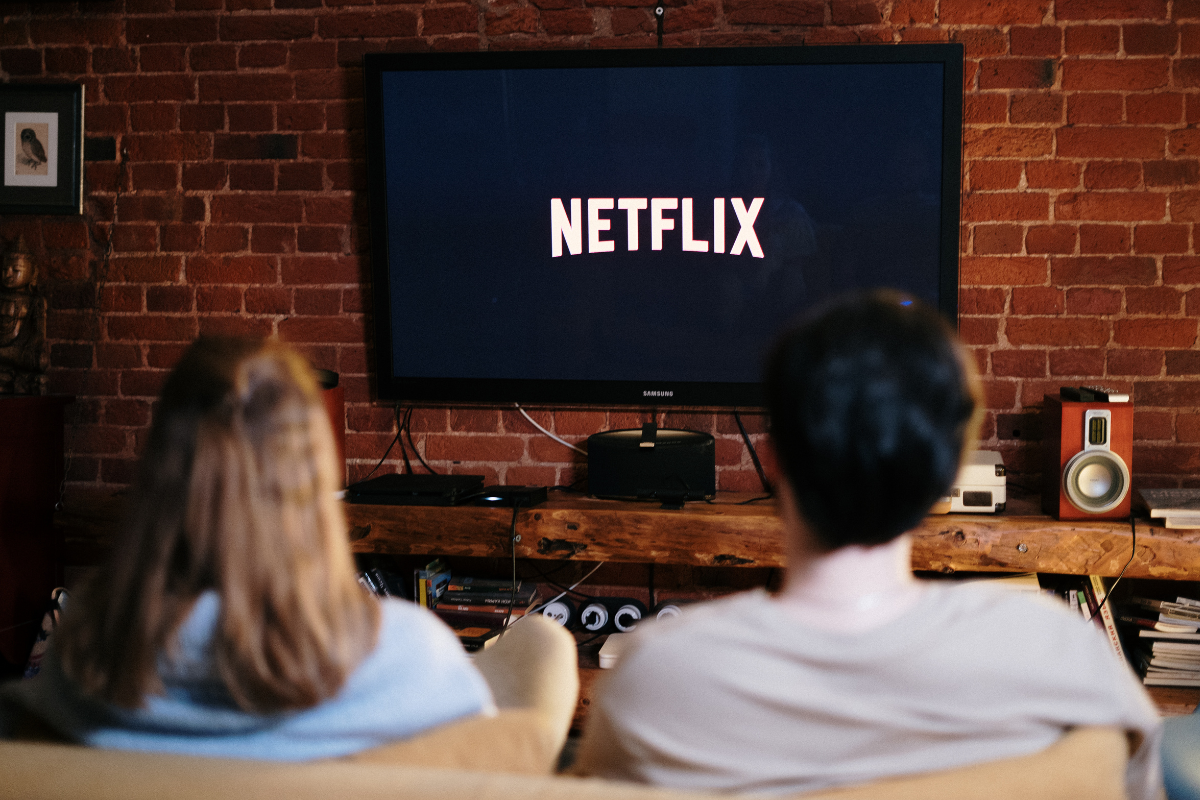
Langkah-langkah menyambungkan WiFi ke TV digital sangatlah mudah, terutama jika Anda menggunakan Smart TV. Berikut langkah-langkah yang bisa Anda ikuti:
- Nyalakan TV, Pastikan televisi dalam kondisi menyala dan remote berfungsi dengan baik.
- Tekan tombol Home atau Menu pada remote, lalu pilih opsi Settings atau Pengaturan.
- Di dalam menu pengaturan, cari dan pilih opsi Network, Internet, atau Jaringan.
- Pilih koneksi Wireless atau WiFi, lalu TV akan mulai mencari jaringan yang tersedia.
- Setelah daftar jaringan muncul, pilih nama WiFi yang ingin Anda sambungkan.
- Ketikkan password WiFi Anda dengan benar, lalu tekan Connect atau Sambungkan.
- Jika berhasil, TV digital Anda sudah terhubung ke internet dan siap digunakan untuk streaming atau mengakses aplikasi online.
Cara Menyambungkan WiFi ke TV Set Top Box
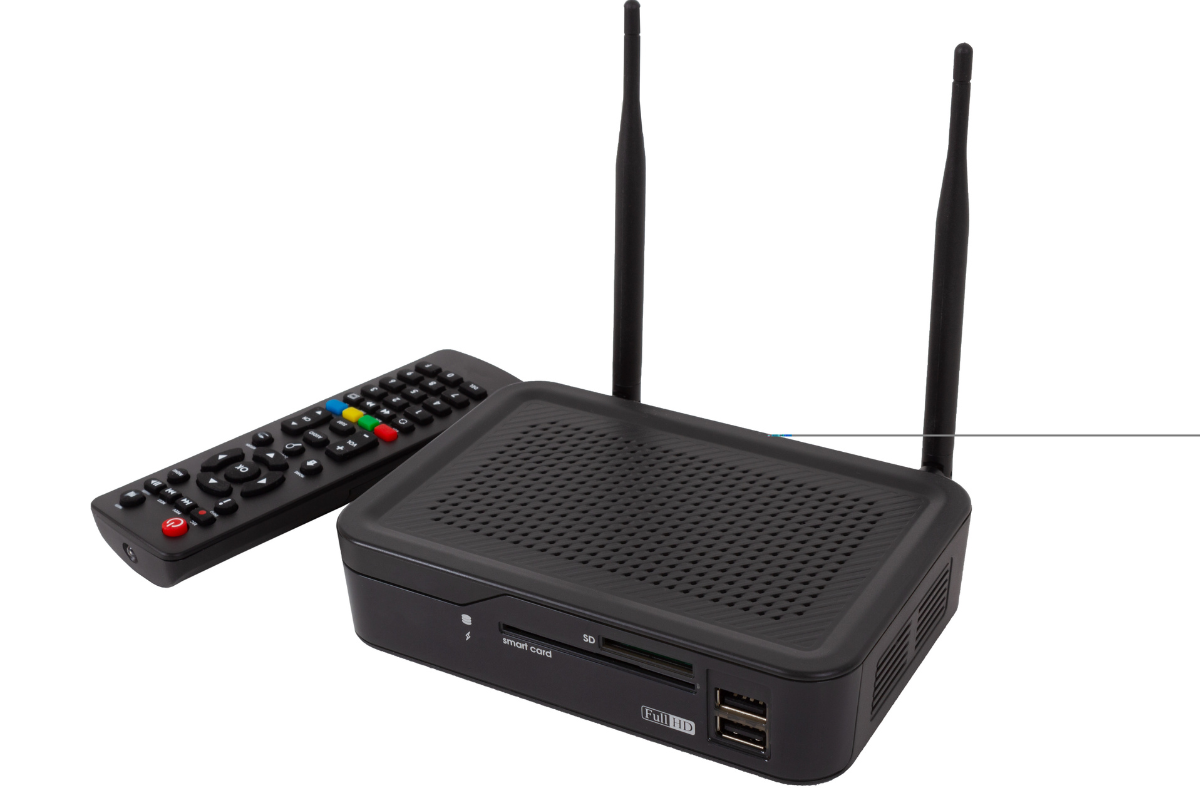
Jika Anda menggunakan Set Top Box (STB) pada TV Anda untuk mengakses siaran digital, Anda juga bisa menyambungkannya ke jaringan WiFi agar bisa menikmati fitur tambahan seperti YouTube, IPTV, atau aplikasi streaming lainnya. Berikut langkah-langkahnya:
- Pertama-tama, pastikan STB Mendukung WiFi. Beberapa Set Top Box sudah memiliki fitur Wi-Fi bawaan. Namun, jika tidak, Anda memerlukan USB Wi-Fi adapter atau dongle khusus.
- Kemudian, coba hubungkan adapter ke port USB pada Set Top Box. Pastikan perangkat dikenali oleh sistem.
- Nyalakan STB dan Masuk ke Menu Pengaturan. Gunakan remote STB untuk masuk ke menu Settings atau Network Settings.
- Pilih opsi WiFi atau Wireless Connection, lalu tunggu hingga daftar jaringan tersedia.
- Cari dan pilih jaringan WiFi yang ingin Anda gunakan.
- Masukkan kata sandi dengan benar, lalu klik Connect atau Sambungkan.
- Setelah terhubung, Anda bisa mengakses aplikasi online yang tersedia di dalam Set Top Box.
Kenapa WiFi Tidak Terdeteksi di TV?
Kadang saat menghubungkan TV ke WiFi, jaringan tidak muncul sama sekali meski perangkat lain bisa terhubung dengan normal. Masalah ini bisa disebabkan oleh berbagai faktor, mulai dari gangguan sinyal hingga pengaturan perangkat. Untuk mengatasinya, penting mengetahui penyebab yang mungkin terjadi terlebih dahulu, di antaranya seperti:
| Masalah
|
Kemungkinan Penyebab
|
Solusi
|
| WiFi tidak muncul
|
Sinyal terlalu lemah
|
Dekatkan TV dengan router
|
| Jaringan 5 GHz tidak terdeteksi
|
TV tidak mendukung 5 GHz
|
Coba jaringan 2.4 GHz
|
| WiFi tidak muncul meski router aktif
|
SSID disembunyikan
|
Aktifkan broadcast SSID
|
| TV gagal terhubung
|
Software belum diperbarui
|
Update software TV
|
| Koneksi bermasalah
|
Router terlalu banyak perangkat
|
Restart router / kurangi perangkat
|
WiFi TV Terhubung, tetapi Aplikasi Belum Bisa Dipakai?
Pastikan TV memperoleh akses internet, bukan sekadar tersambung ke nama jaringan. Coba aplikasi lain, periksa kekuatan sinyal dan pembaruan perangkat lunak sesuai petunjuk model, lalu mulai ulang router dan TV bila perlu. Jika memakai STB, pastikan perangkat tersebut memang mendukung WiFi; tidak semua STB memiliki fitur internet. Untuk kebutuhan berbagi layar dari ponsel, baca cara menyambungkan HP ke TV tanpa kabel.
Nikmati Hiburan Lebih Praktis dengan Smart TV dari AQUA Elektronik
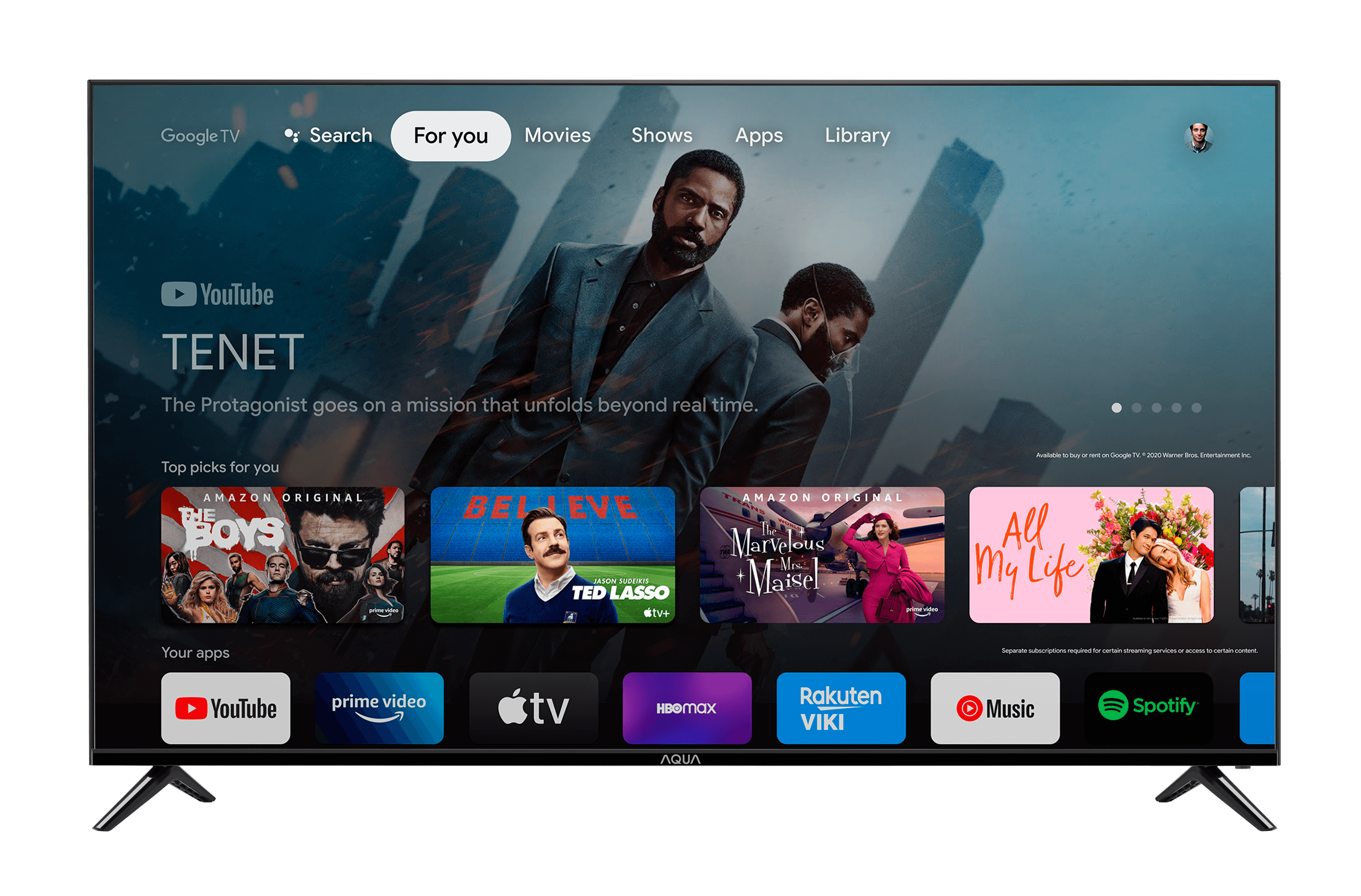
Jika Anda ingin menikmati berbagai konten online tanpa harus bergantung pada perangkat tambahan, menggunakan Smart TV dapat menjadi pilihan yang praktis. Dengan koneksi WiFi, Smart TV memungkinkan Anda mengakses berbagai layanan streaming, aplikasi hiburan, hingga bermain game langsung dari layar TV. Bagi Anda yang sedang mencari Google TV 4K, AQUA Elektronik memiliki beberapa pilihan Smart TV yang dapat disesuaikan dengan kebutuhan dan ukuran ruangan.
Beberapa pilihan yang dapat dipertimbangkan antara lain AQUA AQT58K85EUX, AQUA AQT70K85EUX, dan AQUA AQT75K85FUX. Ketiganya hadir dengan dukungan Google TV dan 4K HDR untuk memberikan pengalaman menonton dengan gambar yang lebih detail.
Dengan Smart TV yang terhubung ke WiFi, Anda tidak hanya dapat menikmati streaming dengan lebih mudah, tetapi juga memiliki perangkat hiburan yang lebih fleksibel untuk berbagai kebutuhan di rumah. Selamat mencoba!
