Cara Menghubungkan HP ke TV dengan Kabel: USB atau HDMI?
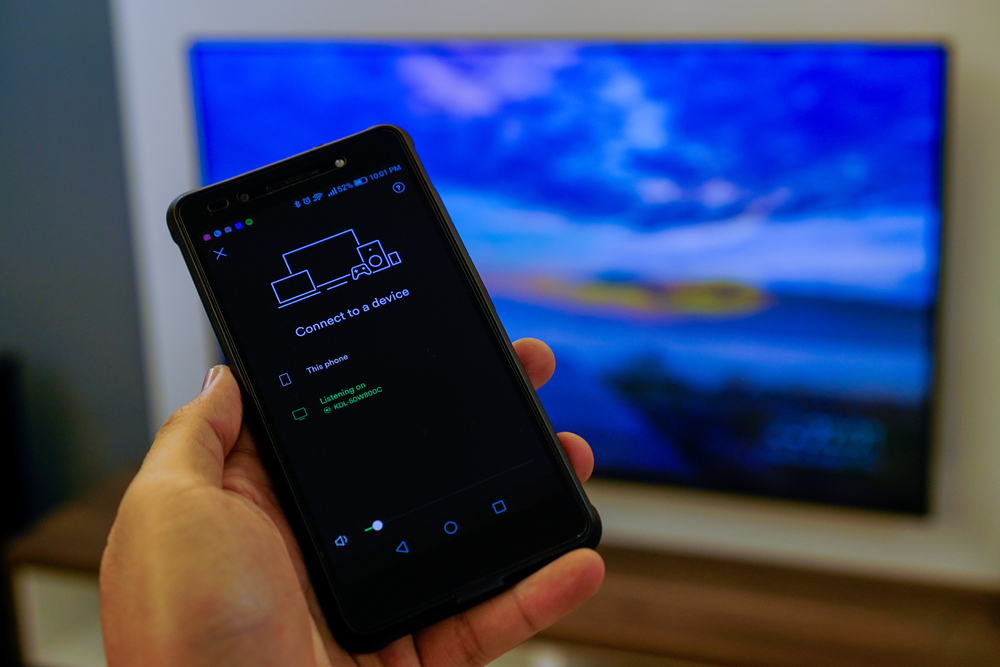
Menghubungkan HP ke TV sering disebut juga sebagai mirroring. Lebih tepatnya, mirroring adalah menampilkan apa yang terlihat di smartphone ke layar televisi.
Jawaban singkat: Kabel USB biasa tidak otomatis menampilkan layar HP di TV. Port USB pada banyak TV dipakai untuk membaca media dari perangkat penyimpanan atau memberi daya. Untuk menampilkan layar, pastikan HP mendukung video output dan gunakan adaptor serta port HDMI yang sesuai; alternatifnya, pakai fitur casting jika tersedia.
Ada beberapa cara untuk menghubungkan HP ke TV. Ada yang menghubungkan HP ke TV tanpa kabel, dan ada juga yang menggunakan kabel. Kali ini, kita akan mempelajari cara menghubungkan HP ke TV dengan kabel data.
Periksa Dulu: USB untuk File atau HDMI untuk Tampilan Layar?
Menghubungkan kabel data ke port USB TV tidak menjamin layar HP akan tampil. Beberapa TV hanya dapat membaca foto atau video sebagai file dari perangkat yang kompatibel; indikator pengisian daya pun hanya menunjukkan adanya daya listrik, bukan keberhasilan screen mirroring.
1. Cek dukungan HP dan TV
Periksa buku petunjuk HP apakah port USB-C mendukung keluaran video, misalnya DisplayPort Alt Mode. Periksa pula apakah TV memiliki port HDMI. Dukungan tiap model berbeda; USB-C saja tidak cukup sebagai bukti.
2. Gunakan adaptor dan kabel yang sesuai
Jika HP mendukung keluaran video, sambungkan adaptor USB-C ke HDMI yang kompatibel lalu hubungkan ke port HDMI TV. Untuk perangkat dengan konektor lain, ikuti spesifikasi dari produsen perangkat.
3. Pilih sumber HDMI di TV
Gunakan tombol Input atau Source pada remote, lalu pilih nomor HDMI yang digunakan. Jika layar tetap kosong, periksa kembali dukungan video output, adaptor, dan kabel.
4. Gunakan casting bila kabel tidak didukung
Jika HP tidak mendukung keluaran video, pertimbangkan cara menghubungkan HP ke TV tanpa kabel pada TV dan aplikasi yang mendukung.
Apakah Kabel USB Bisa Menghubungkan HP ke STB?
Port USB pada set top box (STB) tidak otomatis menerima tampilan layar HP. Pada model tertentu, port ini dipakai untuk membaca file atau memasang aksesori. Periksa buku petunjuk STB untuk dukungan transfer file atau casting; jika tidak didukung, gunakan perangkat dan metode lain yang memang menyediakan fungsi tersebut.
Cara Menyambungkan USB ke TV LED
Biasanya, tujuan utama dari menyambungkan USB ke TV LED adalah untuk memutar file multimedia seperti video, foto, atau musik langsung di layar televisi dari perangkat penyimpanan eksternal, seperti flashdisk atau hard disk eksternal. Berikut ini adalah langkah-langkahnya:
1. Periksa Port USB pada TV
Pastikan TV LED Anda memiliki port USB. Port USB ini biasanya terletak di bagian samping atau belakang TV dan ditandai dengan label seperti “USB”, “USB 2.0”, atau “USB Media
2. Sambungkan Perangkat USB
Setelah menemukan port USB, colokkan flashdisk atau perangkat penyimpanan eksternal Anda ke port tersebut.
3. Atur Sumber Input TV
Gunakan remote TV untuk mengubah sumber input ke USB.Tekan tombol seperti “Source”, “Input”, atau “AV” di remote. Pilih opsi USB atau Media dari daftar sumber yang tersedia. Setelah itu, layar TV akan menampilkan tampilan menu USB yang berisi folder dan file yang ada di dalam flashdisk Anda.
4. Akses dan Putar Konten
Gunakan remote untuk menavigasi dan memutar file media yang tersedia di perangkat USB
Smart TV AQT65S900UX Terbaik untuk Nonton dan Main Game
Salah satu keunggulan smart TV adalah bisa dihubungkan dengan HP. Jadi, Anda dapat melihat tayangan atau konten dari HP di televisi layar datar yang jernih dan lebar.
Namun, pengalaman main game dan menonton tayangan dari HP yang nyaman itu hanya bisa Anda dapatkan bila menggunakan televisi yang canggih seperti AQT65S900UX.
Android smart TV 65 inci persembahan dari AQUA Elektronik ini dilengkapi kecerdasan buatan yang mencakup QLED, Google TV, MEMC 120Hc yang mengintegrasikan segala keunggulan fitur ponsel pintar ke dalam layar televisi yang lebih besar.
Televisi AQT65S900UX memang dirancang untuk memberikan pengalaman nonton maupun main game yang seru. Fitur QLED menciptakan warna lebih luas dan akurat serta mampu mengontrol secara tepat setiap warna yang keluar.
Sementara, MEMC 120Hz meningkatkan kejernihan gambar, mengurangi blur di setiap gerakan, dan gambar yang berbayang. Tak ketinggalan, Dolby Vision membuat gambar semakin hidup dan warna yang lebih akurat.
Kegiatan nonton dan main game belum optimal tanpa dukungan teknologi suara yang dahsyat seperti saat di bioskop. Pada televisi AQT65S900UX terdapat fitur Dolby Atmos yang membenamkan Anda dalam hiburan favorit dengan suara yang bergerak di sekitar Anda dengan realisme yang menakjubkan. Anda akan merasakan pengalaman menonton bioskop di AQUA TV yang disempurnakan dengan Dolby Atmos.
Yang pasti, dengan Google TV, Anda dapat mengunduh semua aplikasi dan game favorit Anda dari Google Play. Dan, nikmati di layar lebar dengan akses mudah dari layar utama Google TV Anda. Fitur bluetooth yang terpasang membuat Anda makin nyaman menikmati waktu luang.
Miliki segera televisi AQT65S900UX di ruang keluarga Anda, untuk pengalaman menonton dan main game yang makin seru! Kunjungi Official Store AQUA Elektronik untuk mendapatkan berbagai promosi yang menarik.
