Kenapa YouTube di TV tidak Bisa Dibuka? Ini Penyebab & Solusinya!
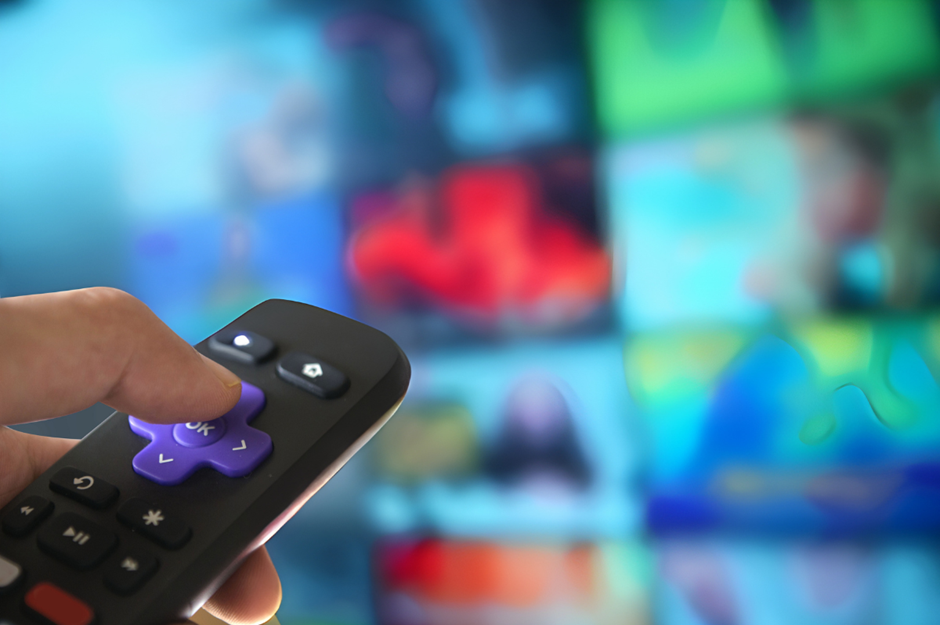
Bagi banyak orang, YouTube menjadi salah satu aplikasi yang sangat berguna dalam kehidupan sehari-hari. Mulai dari mendengarkan musik, menonton tutorial memasak, hingga mencari informasi penting lainnya.
Agar pengalaman menonton lebih nyaman, biasanya YouTube disambungkan ke televisi. Namun, ada kalanya YouTube tidak bisa dibuka, bahkan di saat sedang dibutuhkan. Penasaran apa penyebabnya? Simak penjelasan berikut tentang kemungkinan penyebab dan solusinya!
Penyebab YouTube di TV Tidak Bisa Dibuka
Ada beberapa faktor yang bisa menyebabkan YouTube di TV tidak bisa dibuka. Penjelasan lengkapnya simak berikut ini!
1. Koneksi internet bermasalah
Penyebab pertama kenapa YouTube tidak bisa dibuka adalah koneksi internet bermasalah. Kalau ini terjadi, tidak hanya YouTube, bahkan aplikasi film seperti Netflix juga tidak bisa dibuka di TV. Biasanya, masalah ini muncul karena Wi-Fi terputus, sinyal lemah, atau TV belum benar-benar terhubung ke jaringan.
2. Aplikasi YouTube belum diperbarui
Aplikasi versi lama mungkin tidak kompatibel lagi dengan sistem TV kamu. Hal ini bisa jadi salah satu penyebab YouTube tidak bisa dibuka atau terus-menerus error. Untuk mengatasinya, coba cek apakah ada pembaruan aplikasi YouTube di Play Store atau App Store, tergantung sistem operasi yang digunakan TV-mu.
3. Sistem TV belum diperbarui
Penyebab selanjutnya, mungkin karena sistem TV Anda belum diperbarui. Jika sistem operasi TV Anda masih menggunakan versi lama, beberapa aplikasi termasuk YouTube bisa mengalami kendala atau tidak bisa dibuka sama sekali. Pembaruan sistem biasanya membawa peningkatan performa dan kompatibilitas dengan aplikasi-aplikasi terbaru.
4. Cache menumpuk
Jika Youtube tidak bisa dibuka, bisa jadi cache Anda menumpuk. Cache adalah data sementara yang tersimpan di aplikasi untuk mempercepat proses jika Anda ingin membukanya kembali. Tapi kalau terlalu banyak dan tidak pernah dibersihkan, justru bisa bikin aplikasi error atau tidak merespons.
5. Masalah server YouTube sementara
Terakhir, penyebabnya bisa jadi karena gangguan sementara pada server YouTube. Masalah ini bukan berasal dari TV atau koneksi internet Anda, melainkan dari pihak YouTube itu sendiri. Saat server sedang bermasalah atau dalam proses pemeliharaan, aplikasi bisa gagal dibuka atau tidak bisa memuat konten.
Cara Mengatasi YouTube Tidak Bisa Dibuka di Google TV
Apabila setelah dicek, ternyata penyebabnya ada seperti yang disebutkan di atas. Maka berikut cara mengatasinya. Baca sampai akhir!
1. Periksa koneksi internet
Cara mengatasi YouTube yang tidak bisa dibuka di Google TV bisa dimulai dengan memeriksa koneksi internet. YouTube sepenuhnya bergantung pada jaringan internet untuk memuat konten, jadi kalau koneksi terputus atau sinyalnya lemah, aplikasi bisa gagal dibuka atau hanya menampilkan layar kosong.
Untuk memastikan koneksi berjalan dengan baik, buka pengaturan jaringan di Google TV, lalu cek apakah perangkat benar-benar terhubung ke Wi-Fi. Anda juga bisa mencoba memutus dan menyambungkan ulang jaringan, atau mengganti ke Wi-Fi lain yang lebih stabil. Jika perlu, restart router untuk menyegarkan koneksi. Setelah itu, coba buka kembali aplikasi YouTube.
2. Hapus cache atau data YouTube
Langkah lain untuk mengatasi YouTube yang tidak bisa dibuka di Google TV adalah menghapus cache aplikasi. Masuk ke menu Settings atau Pengaturan di Google TV, pilih Apps atau Aplikasi, cari YouTube, lalu pilih Clear Cache atau Hapus Cache.
Jika diperlukan, Anda juga bisa memilih Clear Data untuk mengatur ulang aplikasi dari awal. Setelah cache dibersihkan, buka kembali YouTube dan lihat apakah sudah berjalan normal serta bisa menonton Youtube di TV.
3. Perbarui aplikasi YouTube
Memperbarui aplikasi YouTube juga bisa jadi solusi jika aplikasi tidak bisa dibuka di Google TV. Versi aplikasi yang sudah lama mungkin tidak lagi kompatibel dengan sistem Google TV Anda, terutama jika tidak pernah diperbarui.
Untuk memperbaruinya, buka Google Play Store di Google TV, cari YouTube, lalu pilih opsi Update jika tersedia. Pastikan koneksi internet stabil selama proses berlangsung. Setelah pembaruan selesai, coba buka ulang YouTube untuk memastikan masalah sudah teratasi.
4. Restart Google TV
Masalah ringan pada sistem sering membuat aplikasi tidak berjalan sebagaimana mestinya. Dengan melakukan restart pada Google TV, sistem akan menyegarkan proses yang mungkin menyebabkan gangguan.
Tekan dan tahan tombol power pada remote hingga muncul opsi Restart, lalu pilih dan tunggu hingga perangkat menyala kembali. Setelah itu, coba buka YouTube untuk melihat apakah aplikasi sudah bisa digunakan.
5. Update Sistem Google TV
Cara terakhir adalah memperbarui sistem atau firmware Google TV. Sistem yang belum diperbarui dapat menyebabkan ketidakcocokan dengan aplikasi versi terbaru, termasuk YouTube.
Masuk ke menu Settings, pilih About atau Tentang, lalu buka System Update atau Pembaruan Sistem. Jika pembaruan tersedia, ikuti instruksi di layar. Setelah proses selesai, restart Google TV Anda dan coba buka kembali YouTube.
Yuk Upgrade ke TV AQT65S90EUX: Streaming Lancar, Gambar Tajam!
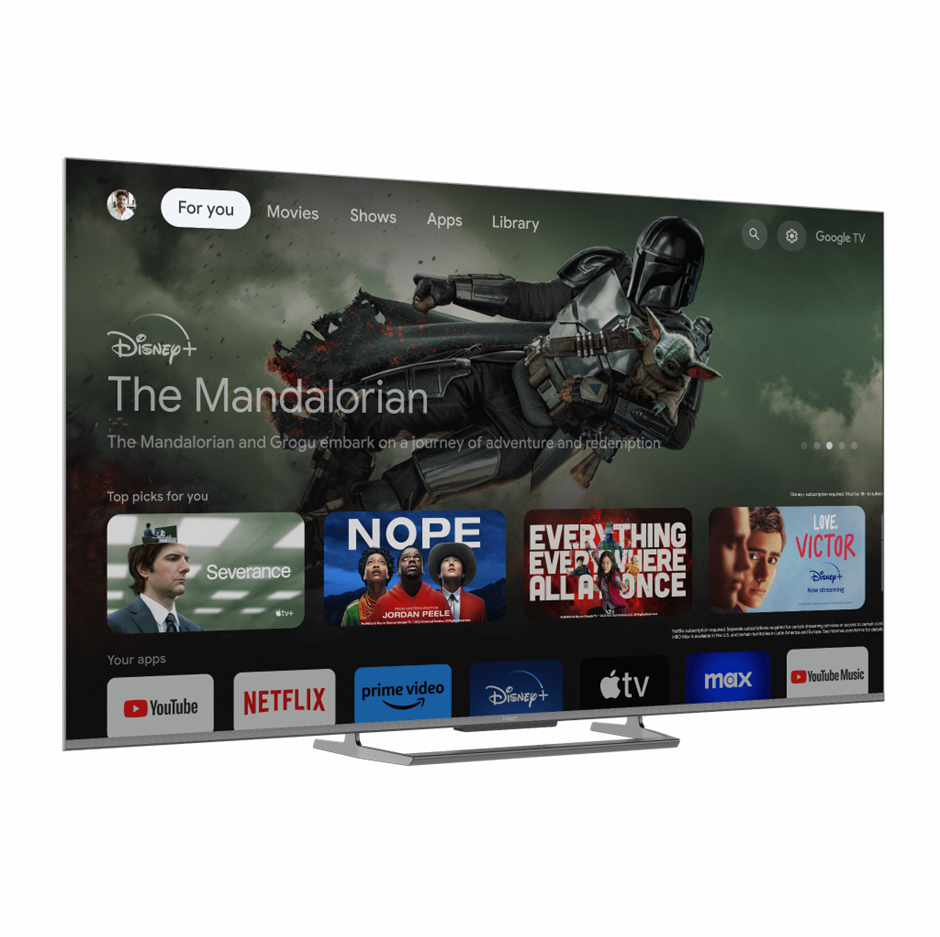
Kalau semua cara sudah dicoba, dari hapus cache, install ulang aplikasi, restart TV sampai update sistem, tapi YouTube tetap tidak bisa dibuka atau malah makin lemot, mungkin masalahnya bukan sekadar aplikasi. Bisa jadi, perangkat TV-nya memang sudah tidak sanggup mengikuti kebutuhan hiburan zaman sekarang.
Karena sekarang, smart TV bukan cuma soal “bisa buka YouTube”. Smart TV seharusnya punya fitur yang canggih, sistem yang cepat, navigasi yang praktis, dan konektivitas yang lancar. Itulah kenapa AQUA AQT65S90EUX layak jadi pilihan.
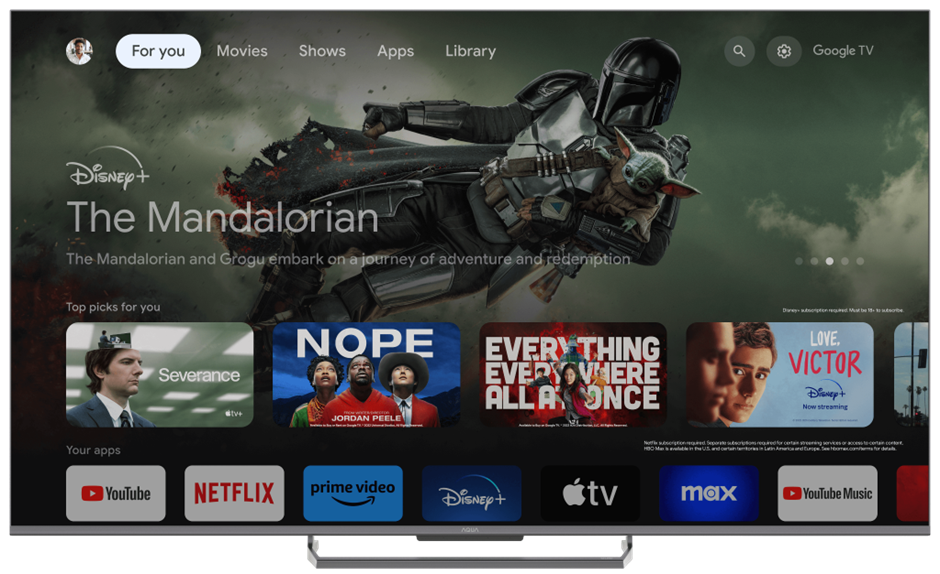
Google TV satu ini bisa akses ratusan aplikasi hiburan resmi langsung dari Play Store, semuanya lebih ringan dan responsif.
Yang paling menarik, TV ini bisa dikendalikan lewat suara tanpa harus sentuh remote, berkat fitur Hands Free Voice Control. Tinggal bilang, semua langsung jalan. Mau streaming, cari video, sampai buka playlist favorit—semua bisa kamu lakukan dari sofa.
Dari sisi performa, kualitasnya juga tidak main-main. Dengan QLED, 4K HDR, dan MEMC 144Hz, gambar yang ditampilkan super tajam dan halus. Plus, ada Dolby Vision & Atmos yang membuat suara dan gambar terasa lebih hidup. Televisi yang satu ini adalah pilihan terbaik!
